こんにちは、カトタカです。
「KATOTAKA GAMES」の開発も進んでいますが、Unityで避けて通れないのが「日本語が表示されない問題」ですよね。
標準のテキストだとボヤけるし、高機能な「TextMesh Pro」を使おうとすると、漢字が「□□□」と文字化けして絶望する…。
でも大丈夫です。
実はたった3つのステップで、綺麗な日本語を表示できるようになります。
専門用語抜きで、まっすぐ本題に入りますね!
ステップ1:日本語フォントを用意する
まずは、「Import TMP Essentials」を選択してください。

まずは、使いたいフォントファイルをUnityの中に準備しましょう。
- Google Fonts などから好きな日本語フォント(.otf や .ttf)をダウンロードします。
- Unityの
Assetsフォルダの中に、フォントファイルをドラッグ&ドロップして入れます。

ポイント: フォントは「源ノ角ゴシック」や「M+ FONTS」など、商用利用OKなものを選ぶのが安心です!
ステップ2:フォントアセットを作る(ここが重要!)
Unityに入れただけでは、TextMesh Proは認識してくれません。「専用のデータ」に変換する必要があります。
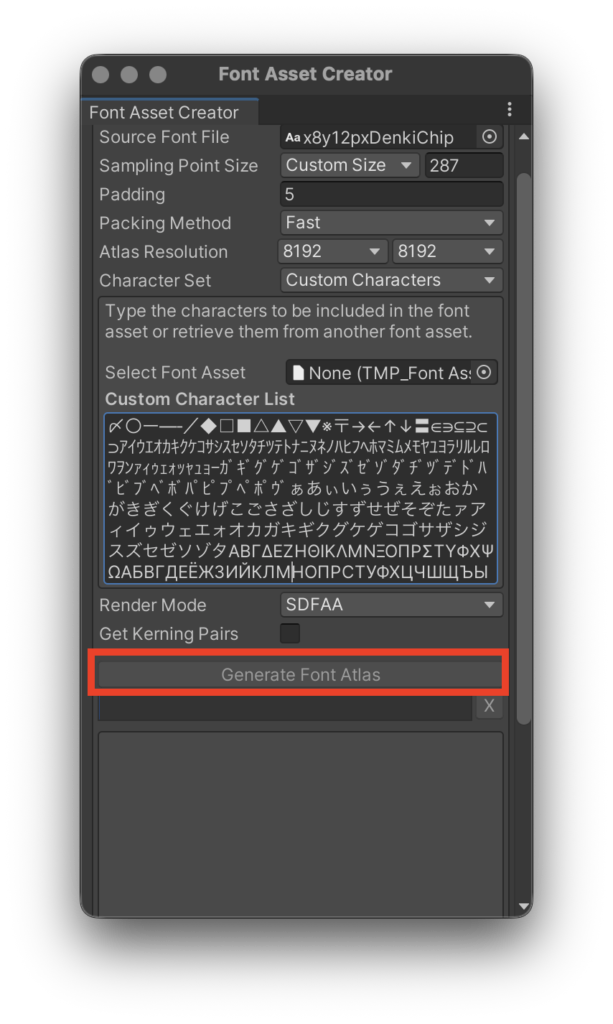
1.メニューの Window > TextMeshPro > Font Asset Creator を開きます。
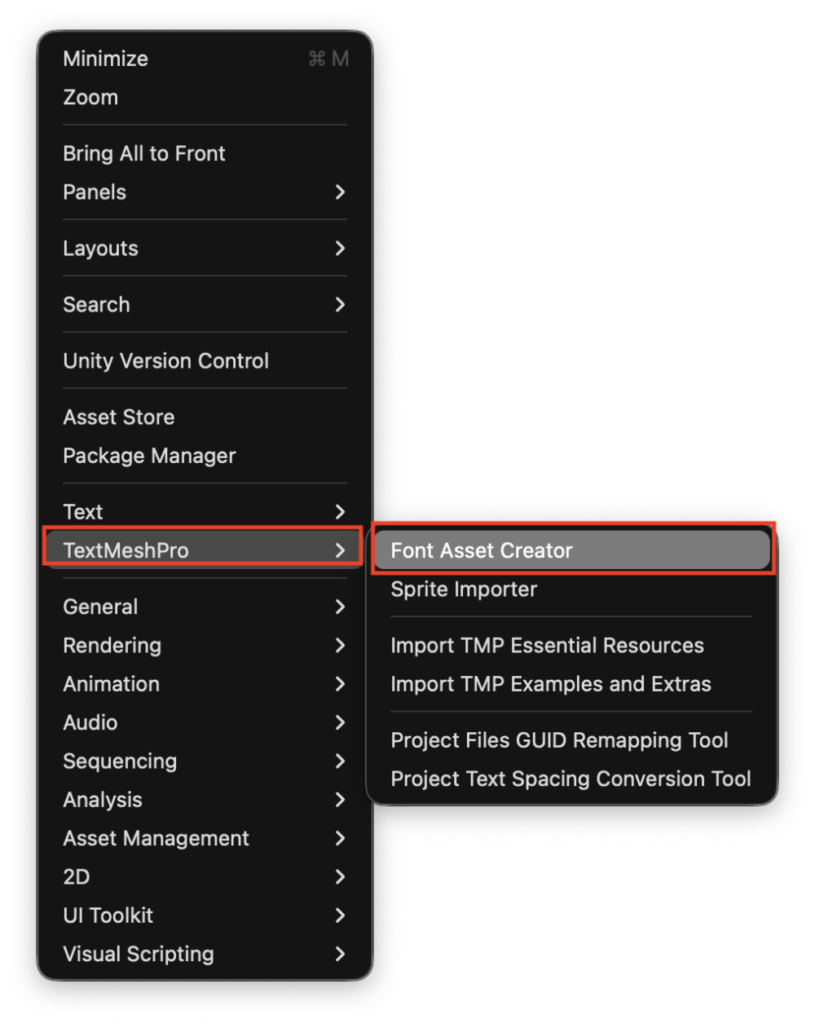
2.「Import TMP Essentials」をクリックする。

3.Source Font File に、ステップ1で入れたフォントをセットします。

それ以降は下記の通りになります。
Sampling Point Size: Custom Size 48
Padding:5
Packing Method: Fast
Atlas Resolution:8192 * 8192
Character Set: Custom Characters
に変更します。
4.Custom Character List に入れる文字をダウンロードしコピペする。
ダウンロード先は、下記のGithubからどうぞ。
https://gist.github.com/kgsi/ed2f1c5696a2211c1fd1e1e198c96ee4#file-japanese_full-txt
5.右上の「Download ZIP」からダウンロードします。

6.そこから「japanese_full.txt」を開きテキストをコピーしてください。
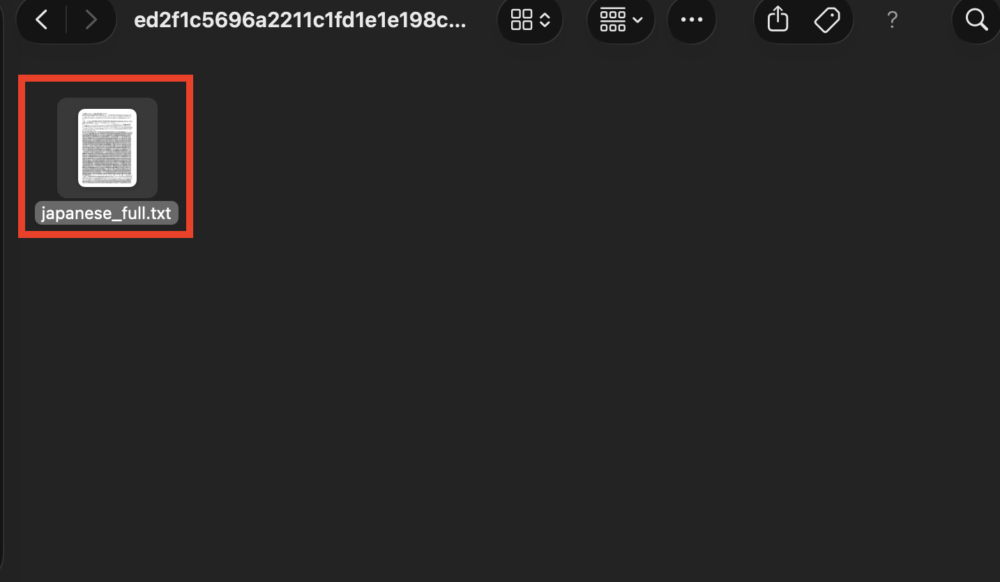
7.それを「Custom Character List」に貼り付ければOKです。

8.Generate Font Atlasをクリックする。

9.ダウンロードが終わったら最後に必ずSAVEを押してください。
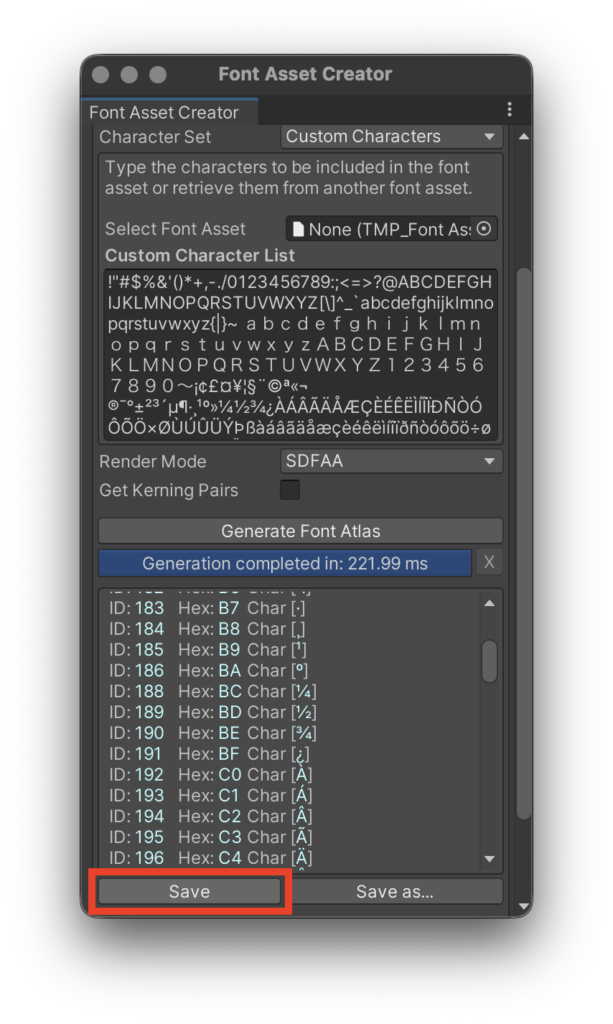
10.以上で、日本語が使えるようになります。
Generate Font Atlasが押せない場合は、どこかを間違えている可能性があるのでもう一度最初から確認してみてください。
ステップ3:テキストを配置してフォントを切り替える
あとは実際に使ってみるだけです。
- ヒエラルキーで UI > Text - TextMeshPro を作成します。
- インスペクターの Font Asset のところに、先ほどステップ2で保存したデータをドラッグ&ドロップします。
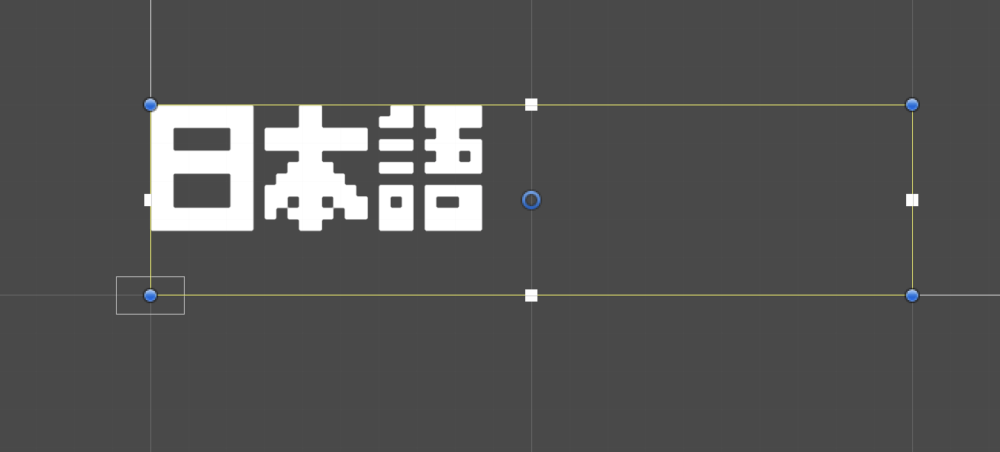
これだけで、あなたのゲームに綺麗な日本語が表示されます!
まとめ
いかがでしたか?一度やり方を覚えれば、次からは1分で設定できるようになります。
- 読みやすいフォントを選ぶ
- Font Asset Creatorで変換する
- 日本語リストを貼り付ける
この3点だけ覚えておけばOKです!
「カトタカch」では、このように私が開発中に「おっ、これ便利!」と思ったことをどんどん発信していきます。


